
IPTV einrichten: Anleitung für alle Geräte
Mit dieser Schritt-für-Schritt-Anleitung richtest du dein IPTV Abo in wenigen Minuten ein – auf Samsung und LG Smart TV, Fire TV Stick, Android TV, iPhone, Android-Smartphone, Windows und Mac.
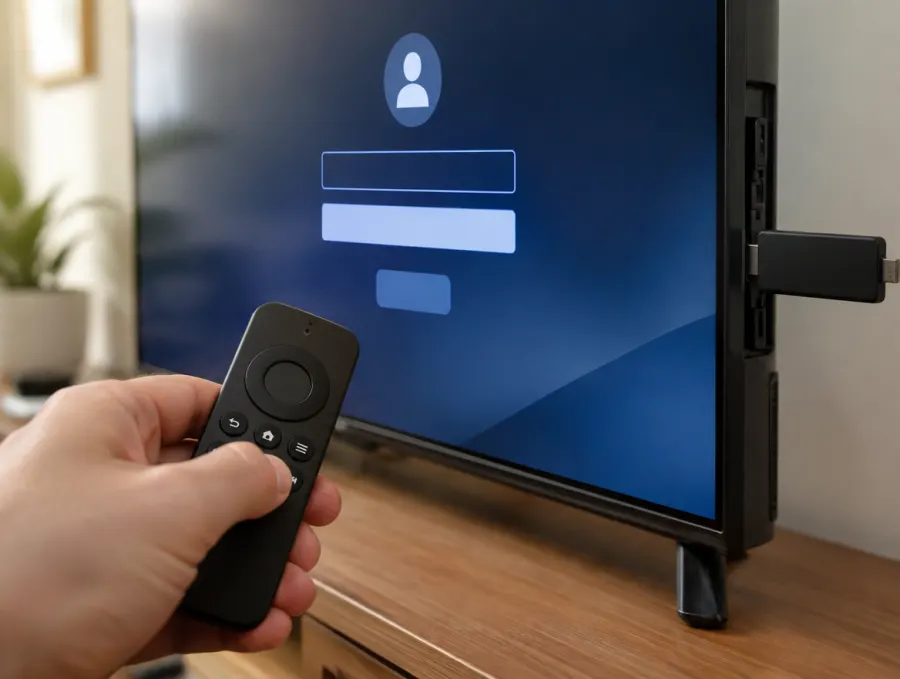
Das brauchst du für die IPTV Einrichtung
Deine Zugangsdaten
Benutzername, Passwort und Server-URL (Xtream Codes) oder einen M3U-Link – du erhältst sie nach deiner Bestellung.
Ein kompatibles Gerät
Smart TV, Fire TV Stick, Android TV/Box, Smartphone, Tablet oder Computer mit aktueller Software.
Stabiles Internet
Mindestens 16 Mbit/s für HD, 25 Mbit/s für Full HD und 50 Mbit/s für 4K. LAN-Kabel ist ideal.
Inhalt
- IPTV auf Samsung Smart TV einrichten
- IPTV auf LG Smart TV einrichten
- IPTV auf dem Amazon Fire TV Stick einrichten
- IPTV auf Android TV, Google TV und Android-Boxen
- IPTV auf iPhone, iPad und Android-Smartphone
- IPTV auf Windows-PC und Mac
- IPTV funktioniert nicht? Lösungen für häufige Probleme
IPTV auf Samsung Smart TV einrichten
Samsung Fernseher mit Tizen-Betriebssystem (ab ca. 2017) unterstützen verschiedene IPTV-Player aus dem Samsung App Store.
- Öffne auf deinem Samsung TV den Smart Hub und gehe zu Apps.
- Suche nach einer IPTV-App wie IPTV Smarters Pro, IBO Player oder Smart IPTV und installiere sie.
- Öffne die App und wähle „Login with Xtream Codes API“ (oder notiere die angezeigte MAC-Adresse, falls die App das verlangt).
- Gib Benutzername, Passwort und Server-URL aus deiner Bestell-E-Mail ein.
- Warte, bis Sender, Filme und Serien geladen sind – fertig.
IPTV auf LG Smart TV einrichten
LG Fernseher mit webOS nutzen IPTV-Apps aus dem LG Content Store.
- Drücke die Home-Taste auf der Fernbedienung und öffne den LG Content Store.
- Suche nach IPTV Smarters Pro oder IBO Player und installiere die App.
- Starte die App und wähle die Anmeldung per Xtream Codes.
- Trage deine Zugangsdaten von IPTV Deutschland ein und bestätige.
- Nach dem Laden findest du Live-TV, Filme und Serien im Hauptmenü.
IPTV auf dem Amazon Fire TV Stick einrichten
Der Fire TV Stick ist eines der beliebtesten Geräte für IPTV: günstig, schnell und mit jedem Fernseher mit HDMI-Anschluss nutzbar.
- Gehe zu Einstellungen › Mein Fire TV › Entwickleroptionen und aktiviere „Apps unbekannter Herkunft“ für die App Downloader.
- Installiere die App Downloader aus dem Amazon Appstore.
- Öffne Downloader und gib die offizielle Download-Adresse von IPTV Smarters Pro ein, die wir dir mit deinen Zugangsdaten schicken.
- Installiere die App, öffne sie und wähle „Login with Xtream Codes API“.
- Gib deine Zugangsdaten ein – fertig. Tipp: TiviMate ist eine sehr gute Alternative für den Fire TV Stick.
IPTV auf Android TV, Google TV und Android-Boxen
Auf Android TV (z. B. Sony, Philips, TCL, Xiaomi, Nvidia Shield, Chromecast mit Google TV) installierst du die App direkt aus dem Google Play Store.
- Öffne den Google Play Store auf deinem Gerät.
- Suche nach IPTV Smarters Pro oder TiviMate und installiere die App.
- Starte die App und füge eine neue Playlist bzw. ein neues Profil per Xtream Codes hinzu.
- Gib Benutzername, Passwort und Server-URL ein.
- Sender und Mediathek werden geladen – viel Spaß beim Schauen.
IPTV auf iPhone, iPad und Android-Smartphone
Unterwegs schaust du IPTV bequem auf Smartphone oder Tablet – im WLAN oder über mobile Daten.
- Öffne den App Store (iPhone/iPad) oder den Google Play Store (Android).
- Installiere eine IPTV-App wie IPTV Smarters Player Lite, GSE Smart IPTV oder IPTVX.
- Wähle in der App die Anmeldung per Xtream Codes oder füge den M3U-Link hinzu.
- Gib deine Zugangsdaten ein und speichere das Profil.
- Tipp: Für mobiles Streaming empfehlen wir eine WLAN-Verbindung, um dein Datenvolumen zu schonen.
IPTV auf Windows-PC und Mac
Am Computer nutzt du IPTV mit einem Desktop-Player oder ganz einfach mit VLC.
- Lade IPTV Smarters Pro für Windows oder macOS von der offiziellen Website herunter – alternativ den VLC Media Player.
- Installiere das Programm und starte es.
- In IPTV Smarters: Anmeldung per Xtream Codes. In VLC: „Medien › Netzwerkstream öffnen“ und M3U-Link einfügen.
- Gib deine Zugangsdaten ein bzw. bestätige den Link.
- Die Senderliste erscheint – Doppelklick auf einen Sender startet die Wiedergabe.
IPTV funktioniert nicht? Lösungen für häufige Probleme
Das Bild ruckelt oder friert ein
Prüfe deine Internetgeschwindigkeit (z. B. mit einem Speedtest am selben Gerät). Verbinde das Gerät wenn möglich per LAN-Kabel oder nutze das 5-GHz-WLAN. Starte Router und Gerät neu und leere den Cache der App.
Die Anmeldung schlägt fehl
Achte auf Groß- und Kleinschreibung bei Benutzername und Passwort und prüfe, ob die Server-URL vollständig ist (inklusive http:// und Port). Leerzeichen am Ende werden oft übersehen.
Kein Programmführer (EPG)
Aktualisiere in den App-Einstellungen das EPG manuell und stelle sicher, dass die Zeitzone auf „Europa/Berlin“ eingestellt ist.
Fragen zur IPTV Installation
Welche App ist die beste für IPTV?
Für die meisten Geräte empfehlen wir IPTV Smarters Pro, weil sie auf fast allen Plattformen verfügbar und einfach zu bedienen ist. Auf Android TV und dem Fire TV Stick ist TiviMate eine sehr gute Alternative.
Was ist der Unterschied zwischen Xtream Codes und M3U?
Beide sind Arten, deine Zugangsdaten in die App zu übertragen. Xtream Codes (Benutzername, Passwort, Server-URL) lädt neben Live-TV auch Filme, Serien und EPG automatisch. Ein M3U-Link ist eine Playlist-Adresse, die von fast jedem Player unterstützt wird.
Wie lange dauert die IPTV Einrichtung?
Meist 5 bis 15 Minuten – je nachdem, ob die App schon installiert ist. Mit unserer Anleitung schaffst du das auch ohne Technikkenntnisse.
IPTV kaufen und noch heute loslegen
Wähle dein IPTV Abo, erhalte deine Zugangsdaten in wenigen Minuten und richte alles mit unserer Anleitung ein. Bei Fragen hilft dir unser Support auf Deutsch.